

Android 6 Zugriff Auf Sd Karte
- Startseite
- Download
- Anleitungen
Android: So verschiebt ihr Apps auf die SD-Karte (Adoptable Storage)
Ihr habt keinen Speicherplatz mehr auf eurem Android-Smartphone? Dann solltet ihr einige eurer Apps auf eine SD-Karte verschieben. Wir zeigen euch, wie ihr das Feature "Adoptable Storage" nutzt, um eure Apps auf euren externen Speicherträger auszulagern.
Trotz zahlreicher Android-Smartphone-Modelle, die ihr mit einer microSD-Karte erweitern könnt, ist das Speichermanagement mitunter eine echte Herausforderung. Wer viele Fotos schießt, Videos dreht, speicherhungrige Apps und Spiele installiert, stößt recht zügig an die Grenzen des Machbaren. Und das simple Einstecken einer microSD-Karte löst das Problem nicht von selbst. Eine Ultimativlösung für das Verschieben von Apps auf eine externe SD-Karte existiert schlichtweg nicht, jedenfalls nicht für Nutzer von Smartphones ohne Root-Zugriff.
Apps auf den externen Speicher verschieben: Diese Optionen bietet Android
Grundsätzlich bestehen zwei Möglichkeiten, neben Fotos oder Dateien auch Android-Anwendungen auf den externen Speicher auszulagern. Zum einen nutzt ihr die klassische Methode. Hier sei allerdings angemerkt, dass bei weitem nicht alle Apps das Verschieben unterstützen. Vorinstallierte Apps fallen in der Regel bereits weg. Des Weiteren ist es dem jeweiligen Entwickler überlassen, ob er das Verschieben seiner Apps erlaubt oder eben nicht. Wer die klassische Methode nutzt, sollte demnach etwas Geduld bei der Suche nach Apps, die ausgelagert werden können, mitbringen.
Neben dem manuellen Verschieben von Apps, gibt es noch die Option „Adoptable Storage", die ebenfalls ein Auslagern und Betreiben von Apps auf und vom externen Speicher ermöglicht. Sie wurde seitens Google mit der Android-Version half dozen.0 Marshmallow eingeführt und erlaubt es, den fest verbauten Wink-Speicher eines Smartphones oder Tablet-PCs mit dem Speicher einer eingelegten microSD-Karte zu verschmelzen. Fortan könnt ihr dann auf der microSD-Karte nicht nur Bilder, Videos und Musik speichern, sondern auch Apps.
Die Nachteile von Adoptable Storage
Allerdings hat die Angelegenheit gleich mehrere Nachteile: Habt ihr eure Speicherkarte einmal in den Systemspeicher eingebunden, sind dice auf der Karte gespeicherten Daten nicht mehr von anderen Geräten lesbar, da das Android-Arrangement den Speicher verschlüsselt. Um die Karte in anderen Geräten wieder nutzbar zu machen, ist ein erneutes Formatieren notwendig.
Sollte es beispielsweise zu einem System-Crash kommen, sind womöglich alle gespeicherte Daten verloren. Entfernt ihr die microSD-Karte aus dem Gerät, funktionieren auch entsprechend ausgelagerte Apps nicht länger. Ihr solltet euch den Schritt zur Aktivierung des Adoptable Storage demnach gut überlegen. Zudem unterstützen bei weitem nicht alle Smartphone-Hersteller das Feature. Alternativ greift ihr zur klassischen Methode. Beide beschriebenen Optionen erläutern wir euch in den folgenden Zeilen.
Hinweis
Die folgenden Anleitungsschritte basieren auf dem Samsung Milky way S8 mit Android in der Version seven.1 Nougat. Je nach Hersteller und Smartphone-Modell kann es likewise zu gewissen Abweichungen hinsichtlich der Menüführung kommen. Ihr solltet euch dennoch gut anhand der gezeigten Schritte orientieren können.
Apps auf dice SD-Karte verschieben (klassisch)
-
one
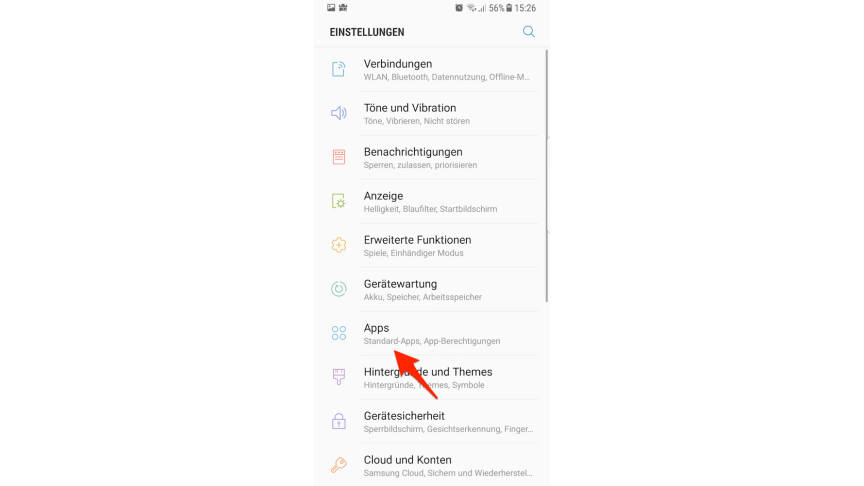
Ruft zunächst dice Einstellungen eures Androiden auf. Sucht nun nach dem Menü "Apps" und öffnet dieses.
-
2
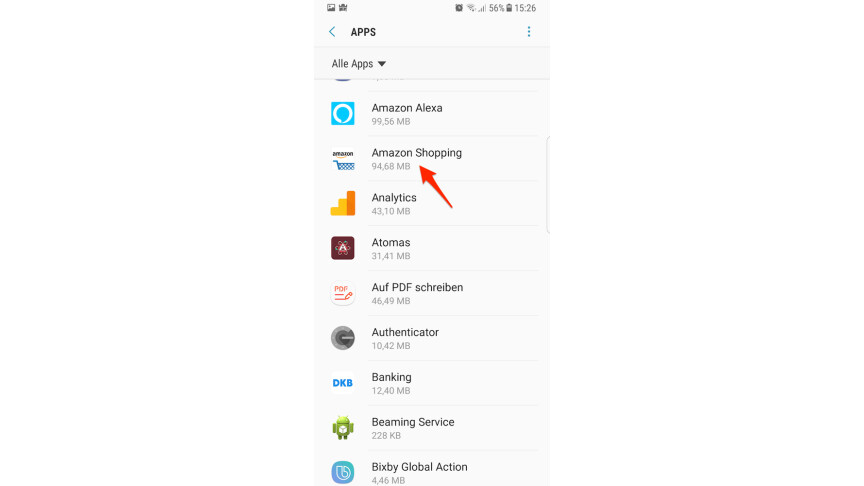
Hier findet ihr alle installierten Apps mit dem Zusatz der entsprechenden Speicherbelegung. Tippt auf eine App, die ihr auf die SD-Karte verschieben möchtet.
-
iii
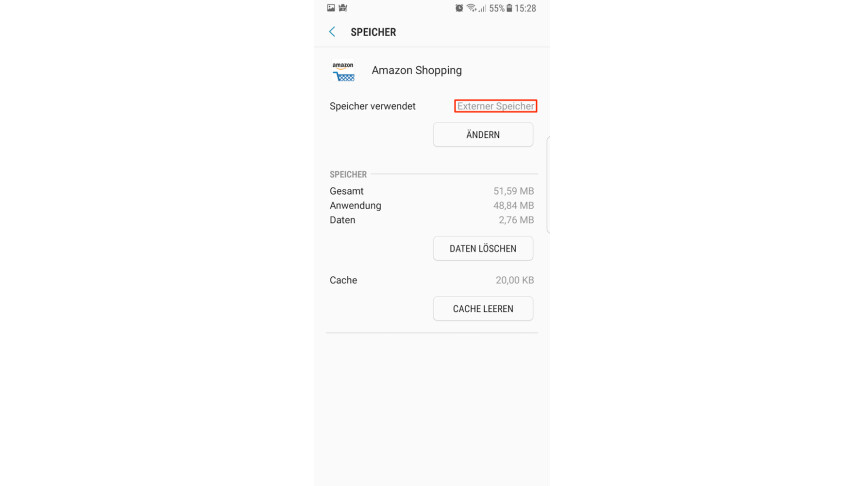
Tippt dann auf der Detailseite der App auf "Speicher" und anschließend auf "Ändern", sofern verfügbar.
-
4
Ihr könnt nun das Verschieben der App vom "Gerätespeicher" auf dice "SD-Karte" einleiten. Tippt hierfür nochmals auf "Verschieben".
-
5
War das Verschieben der App erfolgreich, findet ihr entsprechenden Hinweis im Bereich "Speicher" der App-Details.
-
Auf der folgenden Seite erfahrt ihr, wie ihr den sogenannten Adoptable Storage aktivieren könnt sowie welche Smartphone-Modelle das Feature unterstützen.
Diese Geräte unterstützen Adoptable Storage
Bei weitem nicht alle Smartphones, die mit Android 6.0 Marshmallow ausgeliefert werden, unterstützen derzeit "Adotapble Storage". Samsung und LG haben das Characteristic etwa auf ihren Geräten deaktiviert. Nachfolgend findet ihr eine Liste aller netzwelt bekannten Geräte, die die Funktion unterstützen.
- Alcatel Idol 4S I Alcatel Idol 4+
- HTC x I HTC Ane A9 I HTC One (M8) I HTC Ane M9
- Motorola Moto X Force I Motorola Moto X Play I Motorola Moto Ten Manner
- Motorola Moto G3 I Motorola Moto E (2015) I Motorola Moto G4 (Plus)
- BlackBerry Priv I ZTE Blade V7 I Wileyfox Spark I BlackBerry DTEK50
- Alcatel Smoothen Lite I Vernee Mars I Lenovo Moto Z Play I Lenovo Moto Z
- Willeyfox Spark X
Hinweis
Ihr solltet eure microSD-Karte nur als Gerätespeicher nutzen, wenn sie eine ausreichende Geschwindigkeit bietet. Andernfalls bremst die Karte das Organisation aus. Empfehlenswert sind hier microSD-Karten des Typs (UHS-1).
microSD-Karte als Gerätespeicher nutzen (Adoptable Storage)
-
1
Legt zunächst eine microSD-Karte in euer Smartphone ein.
-
2
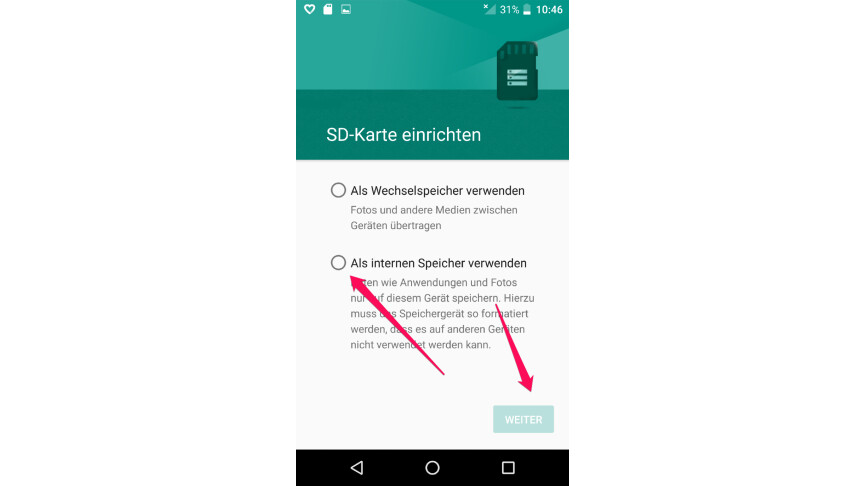
Nun sollte die Meldung erscheinen "SD-Karte einrichten".
-
iii
Wählt hier "Als internen Speicher verwenden" und tippt auf "Weiter".
-
4
Bestätigt die folgende Abfrage, ob die SD-Karte wirklich formatiert werden soll.
-
v
Die SD-Karte wird nun formatiert und in den Gerätespeicher eingebunden.
- » Tipp: Die besten VPN-Anbieter für mehr Sicherheit und Datenschutz
- » Insider: PS5 kaufen oder vorbestellen: Hier habt ihr die besten Chancen

Nichts verpassen mit dem NETZWELT-Newsletter
Jeden Freitag: Die informativste und kurzweiligste Zusammenfassung aus der Welt der Technik!
Source: https://www.netzwelt.de/anleitung/158838-android-so-verschiebt-apps-sd-karte-verschieben-adoptable-storage.html
Posted by: burrowsbegather45.blogspot.com
0 Response to "Android 6 Zugriff Auf Sd Karte"
Post a Comment