

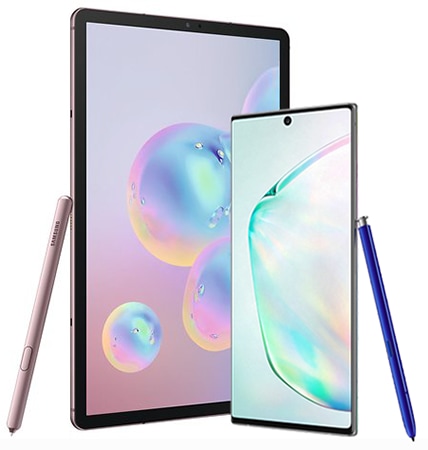
Tablet Stift Samsung Galaxy Tab A
Hör doch mal rein
South Pen fürs Galaxy Z Fold3
00: 00
Wiedergebenstop CC öffnen
Das Galaxy Z Fold3 bietet jede Menge interessante Features. Eines davon ist die Verwendung des separat erhältlichen S Pens auf dem Hauptdisplay. Beachte: Du kannst nur die Modelle South Pen Fold Edition und S Pen Pro nutzen. Andere Pens können die spezielle Brandish-Oberfläche des Fold3 beschädigen.
Schließen 

Nutze den Due south Pen zum Schreiben und Zeichnen oder verwende ihn als Fernbedienung zur Steuerung deines Geräts. Der Southward Pen verwandelt auch deine Gesten in Aktionen und ermöglicht dir, beispielsweise eine Präsentation oder ein Video zu steuern und ein Bild mit einem Klick aufzunehmen, ohne dabei das Smartphone in der Manus zu halten.
Der Bildschirm deines Galaxy Smartphones oder Tablets registriert, wie stark dice Spitze des S Pen auf die Bildschirmoberfläche drückt. Dadurch kannst du die Dicke und Deckkraft beispielsweise beim Schreiben von Notizen variieren.
Dice Seitentaste des S Pens kann individuell angepasst werden und verfügt über Funktionen wie Screenshots erstellen, ein Foto aufnehmen, eine bestimmte App öffnen usw.
Hinweis:Verwende ausschließlich von Samsung zugelassene Southward Pens.
Entdecke alle Funktionen deines S Pen und hole dir Tipps & Tricks in unseren FAQ
- Erste Schritte: Aktiviere die Funktionen der S Pen-Taste und passe sie an deine Vorlieben an. Entdecke weitere Tipps zur Nutzung der Southward Pen Befehle.
- Kamera mit dem Due south Pen nutzen: Nimm mit dem S Pen ein Foto auf und erspare dir den Wettlauf gegen den Selbstauslöser oder schau dir unser Hilfevideo zum Thema Wie verwende ich die Kamera des Galaxy Note10 mit Due south Pen Aktionen? an.
- Screenshots erstellen:Du kannst mit dem Southward Pen auchScreenshots erstellen.
- DeX Modus: Verwende den S Pen als Fernbedienung im DeX-Modus.
- Steuerungsmöglichkeiten: Du steuerst mit dem Southward Pen eine Präsentation, ein Video oder machst Fotos, ohne dabei dein Smartphone in der Mitt zu halten. Schau dir für weitere Informationen unser Hilfe-Video Milky way S21 Ultra: Eingabestift South Pen an.
- Übersetzen: Mit dem S Pen des Milky way Tab S4 kannst du Wörter und Sätze ganz bequem übersetzen. In unserem Hilfe-Video Galaxy Tab S4: Übersetzen mit dem Due south Pen siehst du, wie du diese nützliche Funktion verwendest.
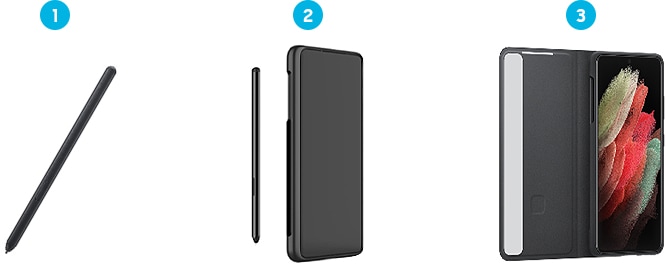
Der erste S Pen für dice Due south-Serie
Samsungs fortschrittlicher Southward Pen kann exklusiv mit dem Galaxy S21 Ultra (optionales Zubehör) verwendet werden. Der S Pen ist separat erhältlich und nicht im Lieferumfang enthalten. Es kann ein eigener Due south Pen oder ein bereits vorhandener S Pen verwendet werden. Je nach Bedarf kann außerdem ein Silikon Cover mit Southward Pen oder das Smart Clear View Cover mit dem Southward Pen erworben werden.
Hinweise:
- Das Galaxy S21 Ultra ist mit den S Pen der Galaxy Notation und Tab Serie kompatibel.
- Verwende ausschließlich von Samsung zugelassene S Pens, die Bluetooth Low Energy (BLE) unterstützen.
Hilfe-Video: S Pen für das Galaxy S21 Ultra 5G
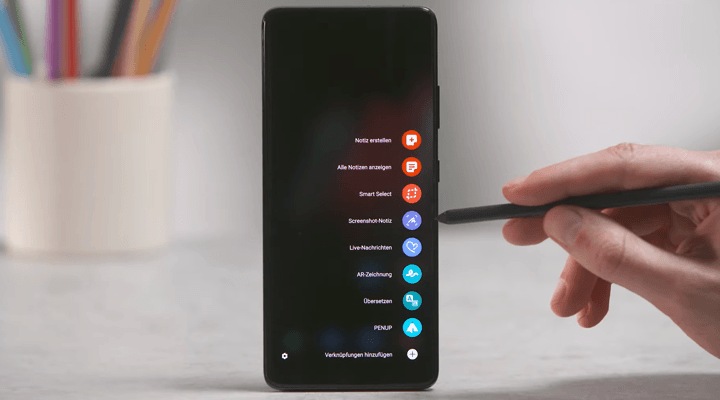
Auf dem Galaxy S21 Ultra kannst du jetzt auch ganz einfach schreiben oder zeichnen. Wir stellen dir den S Pen in diesem Hilfe-Video vor und geben dir einen ersten Überblick, welche Funktionen du ausführen kannst.
Zum Starten des Videos klicke auf das Bild.
Der neue S Pen Fold Edition
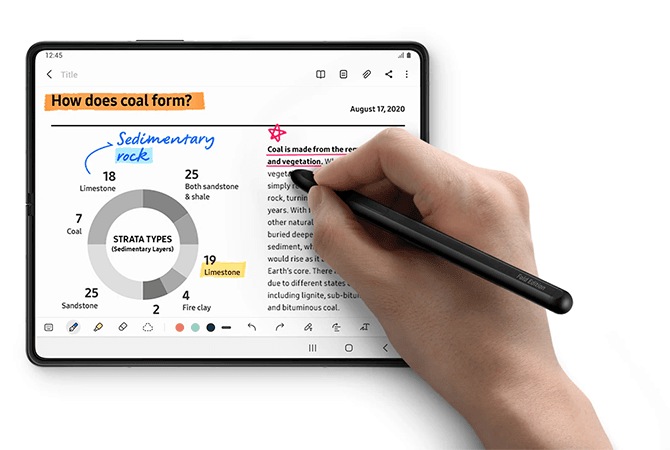
Erlebe den Due south Pen speziell für ein faltbares Smartphone. Freue dich auf ein natürliches Schreibgefühl mit hoher Präzision. Auf dem großen Hauptdisplay des Milky way Z Fold3 5G kannst du deiner Kreativität freien Lauf lassen. Mit dem Flex-Modus kannst du mehrere Aktionen gleichzeitig ausführen. Dabei wird das Display geteilt, sodass du zum Beispiel einen Anruf in der oberen Hälfte annehmen und in der unteren Hälfte Notizen machen kannst.
Hinweis:
- Der South Pen Fold Edition (EJ-PF926) ist nicht im Lieferumfang enthalten, er kann separat erworben werden und ist nur mit dem Galaxy Z Fold3 5G kompatibel.
- Der Southward Pen Fold Edition wird nur auf dem Hauptdisplay unterstützt.
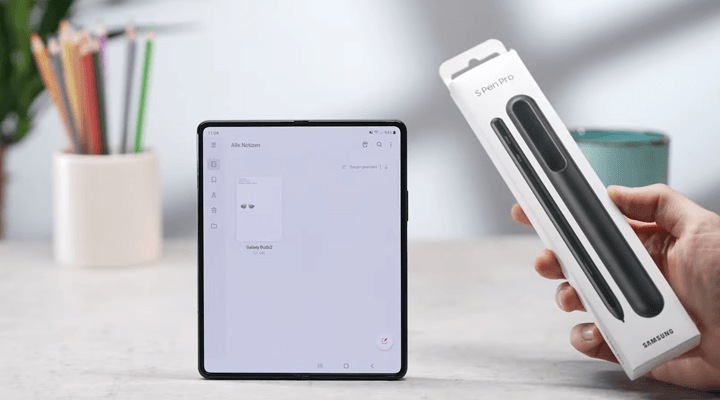
- Es wird empfohlen, nur den S Pen Pro oder den S Pen Fold Edition zu verwenden, der speziell für faltbare Geräte entwickelt wurde. Andere Southward Pen könnten das Display deines Foldables ggf. beschädigen.
Hilfe-Video:
S Pen einrichten
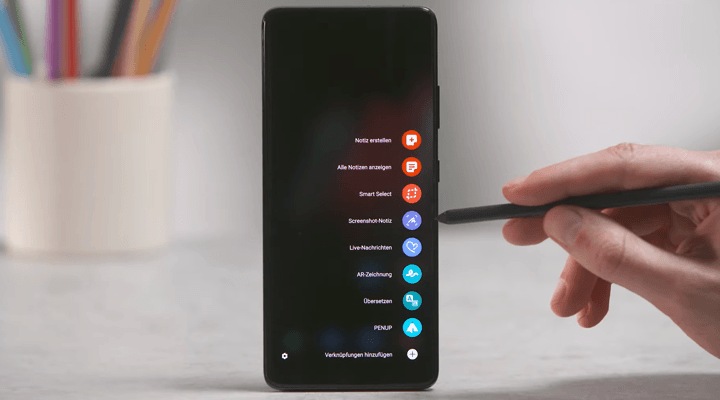
In diesem Hilfe-Video stellen wir dir den Due south Pen Fold Edition sowie den S Pen Pro vor und zeigen, wie du die Kopplung durchführst.
Zum Starten des Videos klicke auf das Bild.
Unterschiede zwischen den S Pens der Milky way Annotation-Serie
Der S Pen, eins der Hauptmerkmale der Milky way Notation-Serie, wird laufend weiterentwickelt. In dieser FAQ zeigen wir dir dice wichtigsten Unterschiede der verschiedenen Note-Modelle.
Akku
Seit dem Note9 verwendet der S Pen Bluetooth Low Energy (BLE), wodurch dieser beispielsweise als Fernbedienung verwendet werden kann.
Hinweis: Aufgrund der Bluetooth-Verbindung muss der S Pen von Zeit zu Zeit aufgeladen werden.
Das Aufladen des Due south Pen des Note10 | Note10+ dauert etwas länger als das des Note9 Due south Pen, der Akku hält aber auch länger.
Wenn der S Pen einen Akkustand von twenty % erreicht, erhältst du eine Benachrichtigung auf deinem Milky way Note.
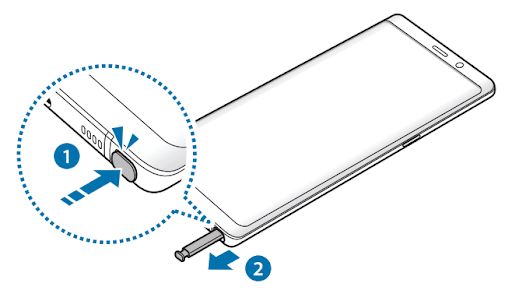
Um den South Pen aufzuladen, stecke ihn einfach kurz in dein Milky way Note zurück. Drücke dabei gegen das Ende des S Pens, bis du ein Klickgeräusch hörst.
Führe folgende Schritte aus, um den Akkustand des S Pens zu erfahren:
ane Aktiviere die S Pen-Befehle, indem du den South Pen knapp über den Bildschirm hältst und auf das freistehende Stift-Symbol tippst.
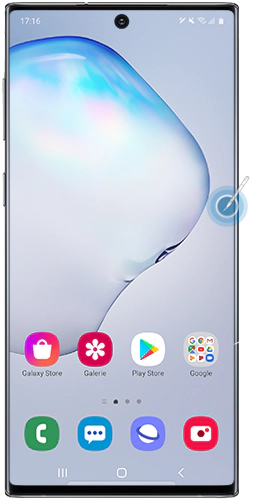
two Im Galaxy Note10 wird der Akkustand oben rechts angezeigt. In früheren Versionen oder für weitere Optionen tippe auf das Einstellungen-Symbol.
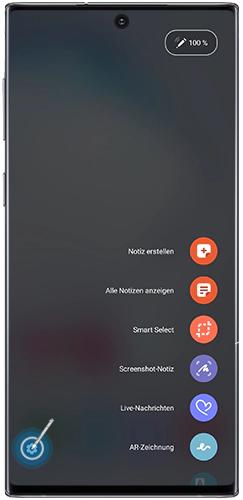
3 Tippe auf South Pen Aktionen oder S Pen-Fernbedienung.
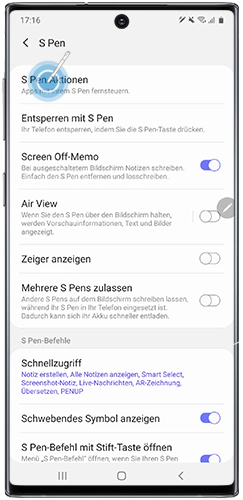
four Der Akkustand wird auf dem Bildschirm angezeigt.
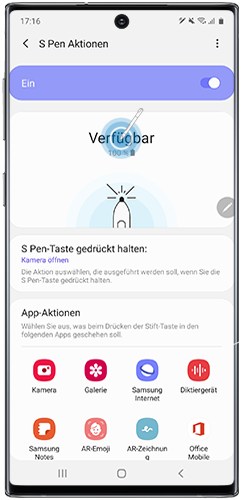
Tabelle: Übersicht der Unterschiede der Southward Pens
Grundsätzlich kann die S Pen-Funktion "Schreiben" mit allen S Pens durchgeführt werden. Die Bedienung mit intuitiven Gesten oder die Verwendung von Remote-Funktionen ist nur bei S Pens verfügbar, welche die Bluetooth Low Energy (BLE) unterstützen.
| Galaxy Note8 EJ-PN950 | Galaxy Note9 EJ-PN960 | Milky way Note10 | Note10+ | Note10+ 5G EJ-PN970 | Galaxy Note20 | Annotation 20 Ultra EJ-PN980 | |
|---|---|---|---|---|
| Abmessungen | 108,3 10 v,8 x four,2 mm | 106,37 10 five,vii x 4,35 mm | 107,34 x v,viii x 4,35 mm | 106,37 x five,seven ten four,35 mm |
| Gewicht | 2,8 1000 | 3,1 thou | 3,04 g | 3,04 g |
| South Pen Spitze | 0,7 mm | 0,7 mm | 0,7 mm | 0,7 mm |
| Druckstufen | 4096 | 4096 | 4096 | 4.096 |
| Schutz vor Staub/Wasser (IP-Zertifizierung)* | IP68 | IP68 | IP68 | IP68 |
| Verbindung | Bluetooth Low Free energy | Bluetooth Depression Energy | Bluetooth Low Free energy | |
| Akkulaufzeit** | Nach 40 Sekunden Ladezeit verfügt der S Pen über eine Akkulaufzeit von bis zu thirty Minuten (im Standby-Modus) | Nach x Minuten Ladezeit verfügt der S Pen über eine Akkulaufzeit von bis zu ten Stunden (im Standby-Modus) | Nach 10 Minuten Ladezeit verfügt der S Pen über eine Akkulaufzeit von bis zu 10 Stunden (im Standby-Modus) | |
| Samsung Notes | ✓ | ✓ | ✓ | ✓ |
| Screen Off-Memo | ✓ | ✓ | ✓ | ✓ |
| Smart Select | ✓ | ✓ | ✓ | ✓ |
| Screenshot-Notiz | ✓ | ✓ | ✓ | ✓ |
| Übersetzen | ✓ | ✓ | ✓ | ✓ |
| Bixby Vision | ✓ | ✓ | ✓ | ✓ |
| Überblicken | ✓ | ✓ | ✓ | ✓ |
| Vergrößern | ✓ | ✓ | ✓ | ✓ |
| PENUP | ✓ | ✓ | ✓ | |
| Malen | ✓ | ✓ | ✓ | |
| Due south Pen Befehle*** | ✓ | ✓ | ✓ | |
| Notizen exportieren | ✓ | ✓ | ||
| AR-Zeichnung | ✓ | ✓ | ||
| In Kalender schreiben | ✓ | |||
| Verknüpfungen hinzufügen | ✓ |
* IP68-Zertifizierung: Schutz bei dauerhaftem Untertauchen bei i,v grand Wassertiefe für xxx Minuten und ausschließlich in klarem Wasser. Kein Schutz bei Salzwasser und anderen Flüssigkeiten, insbesondere Seifenlauge, Alkohol und/oder erhitzter Flüssigkeit. Der SIM-Karten-/Speicherkartenhalter muss stets vollständig mit dem Gerät abschließen, then dass durch ihn kein Wasser eindringen kann.
** Tatsächliche Akkulaufzeit kann je nach Gebrauch und weiteren Faktoren variieren.
*** Die S Pen-Gesten werden via Bluetooth Low Energy (BLE) gesteuert und funktionieren nur, wenn der S Pen geladen ist.
| Tab S4 | Tab S6 Calorie-free | Tab S6 | Tab S7 FE | Tab S7 | S7+ | |
|---|---|---|---|---|---|
| Modellcode | EJ-PT830 | EJ-PP610 | EJ-PT860 | EJ-PT730 | EJ-PT870 |
| Abmessungen | 9,2 x 139,86 x 9,2 mm | eight,6 x 139,86 10 6,5 mm | 7,7 10 144,0 x 7,14 mm | 8,ii x 144,84 x 7,7 mm | 8,2 x 144,viii ten 7,7 mm |
| Gewicht | nine.1 g | half dozen g | ten chiliad | vii.6 grand | seven.6 g |
| S Pen Spitze | 0,7 mm | 0,7 mm | 0,7 mm | 0,7 mm | 0,7 mm |
| Druckstufe | iv.096 | 4.096 | 4.096 | 4.096 | 4.096 |
| S Pen Gesten | ✓ | ✓ | ✓ |
* Tatsächliche Akkulaufzeit kann je nach Gebrauch und weiteren Faktoren variieren.
Bluetooth Southward Pen aufladen
Generell wird der Bluetooth Southward Pen nur geladen, wenn die Funktion "Due south Pen Aktionen" aktiv ist. Du kannst die Funktion unter folgendem Pfad eingeschalten: Einstellungen →Erweiterte Funktionen →S Pen →S Pen Aktionen.
Wo bzw. wie wird der South Pen geladen?
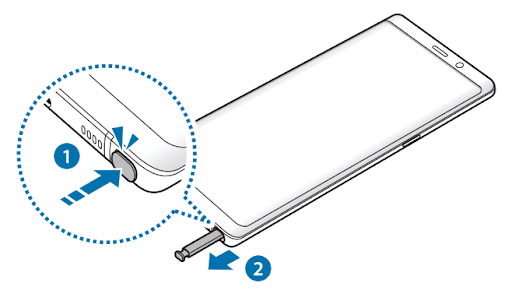
Galaxy Annotation
Der Bluetooth South Pen wird im Gerät geladen. Dabei wird die Stiftspitze zuerst eingeschoben.
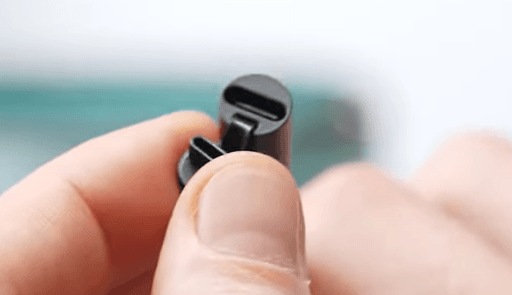
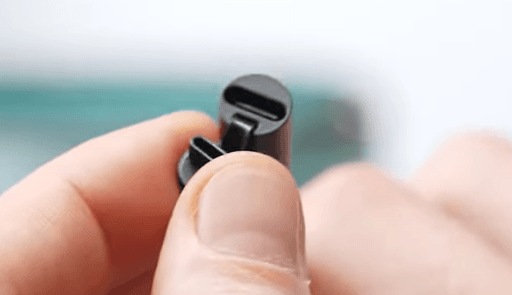
S Pen Pro
Wird am oberen Ende des Stifts mit einem Standard USB-C Kabel (wie am Smartphone oder Tablet) geladen.
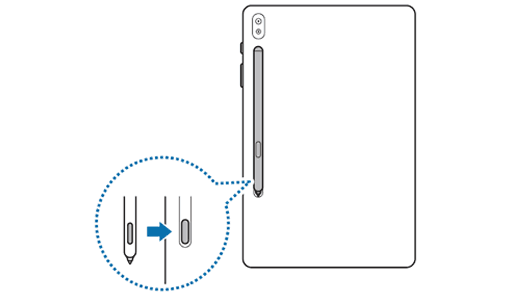
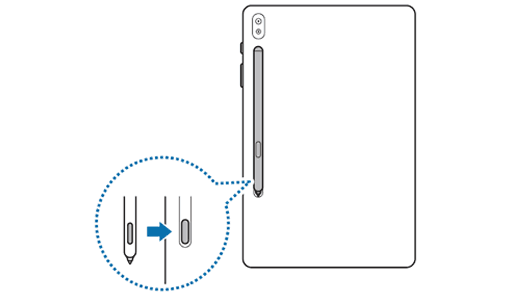
Galaxy Tab
Der Bluetooth S Pen wird auf der Rückseite des Gerätes an der Markierung oder Kerbe aufgeladen.
Problembehebung
Wenn dein Galaxy Smartphone eine Meldung anzeigt, dass der Due south Pen getrennt ist, solltest du einige externe Faktoren überprüfen, dice die Funktion des S Pen möglicherweise beeinträchtigen. Magnetische Telefonhüllen oder -abdeckungen, alte Softwareversionen oder South Pen-Aktionen Einstellungen können die Ursache für die Unterbrechung sein. Befolgen die folgenden Punkte, um die bei dir auftretenden S Pen-Verbindungsprobleme zu beheben.
Hinweise zum Handyzubehör
Wenn du häufig eine Benachrichtigung erhältst, die besagt, dass du deinen S Pen mit einem S Pen-Anzeigesymbol verbinden musst, oder der South Pen häufig von deinem Galaxy Smartphone getrennt wird, überprüfe zuerst das an das Gerät angeschlossene Zubehör.
Bestimmte magnetische Kräfte können die Funktionen des S Pen negativ beeinflussen. Daher kann eine magnetische Telefonhülle oder Metallabdeckung die Erkennung oder Verwendung des Due south Pen beeinträchtigen und unregelmäßige, unbeabsichtigte Eingaben verursachen. Bevor du deinen S Pen verwendest, stelle sicher, dass du alle magnetischen Zubehörteile wie Magnethüllen oder Metallabdeckungen entfernst.
Verbindungsstatus der S Pen Aktionen überprüfen
Wenn nach dem Entfernen von magnetischem Zubehör Probleme mit der S Pen-Verbindung auftreten, musst du den S Pen möglicherweise entfernen und wieder in den Steckplatz einsetzen und den Verbindungsstatus in den Due south Pen Aktionen zu überprüfen.

one. Tippe in den Einstellungen auf Erweiterte Funktionen.
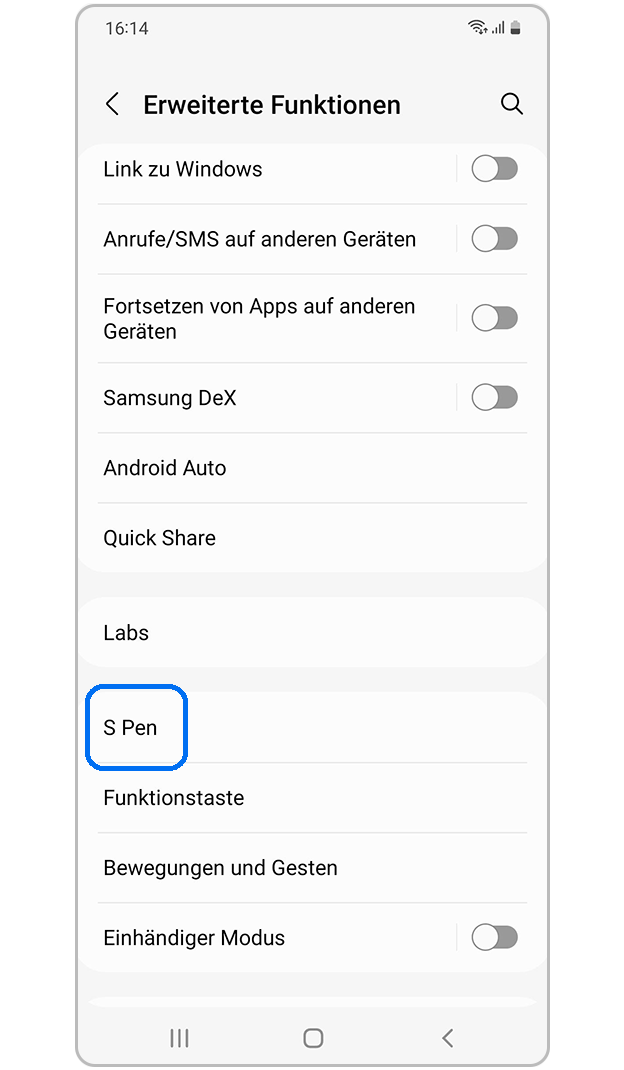
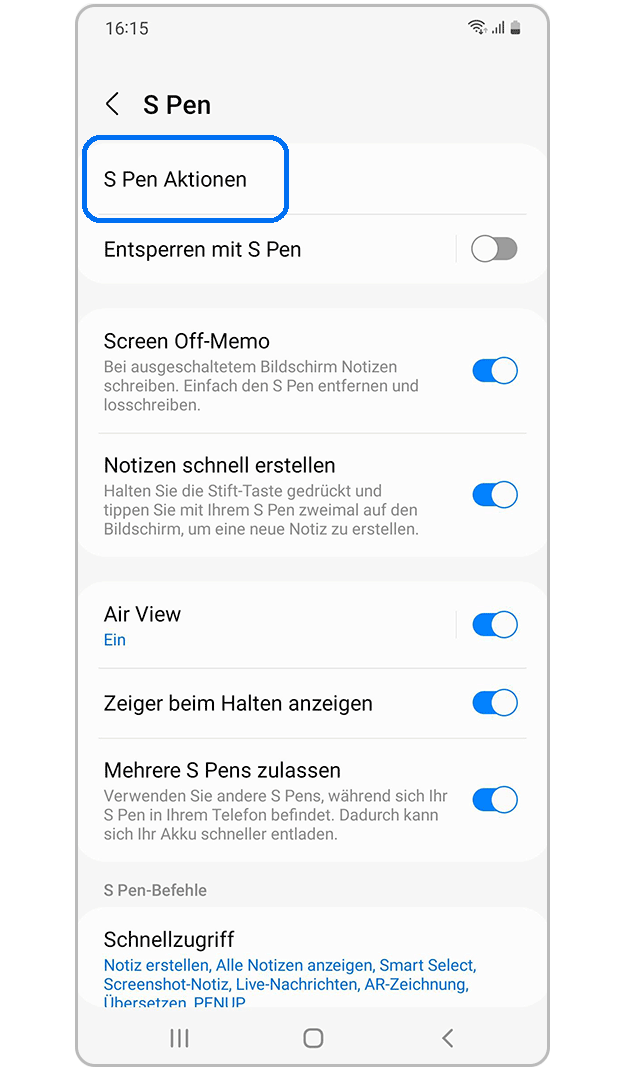
3. Tippe auf Due south Pen Aktionen.

4. Nachdem du den Southward Pen wieder in dein Galaxy Smartphone eingesetzt hast, überprüfe den Verbindungsstatus des S Pen.
S Pen Aktionen zurücksetzen
Du hast die Möglichkeit, können auch versuchen, den Southward Pen zurückzusetzen und erneut zu verbinden. Wenn du Southward Pen-Einstellungen angepasst hast, wird der S Pen durch Zurücksetzen auf seine Standardeinstellungen zurückgesetzt. Nachdem du den S Pen bis zum Klicken in den Steckplatz eingeführt hast, initialisiere das Zurücksetzen des Due south Pen, indem du die folgenden Schritte ausführen.
ane. Tippe in den Einstellungen auf Erweiterte Funktionen.
three. Tippe auf Due south Pen Aktionen.
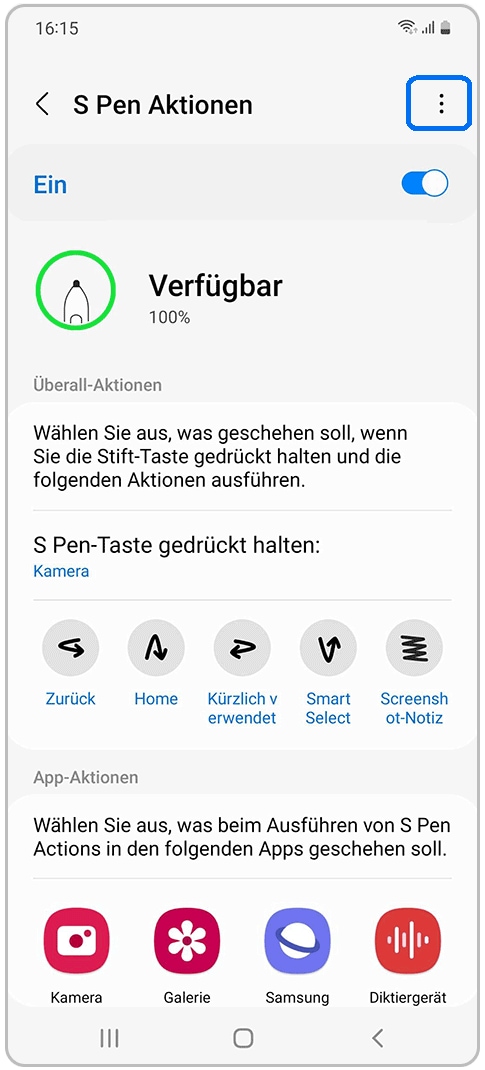
four. Tippe auf das Weitere Optionen-Symbol.
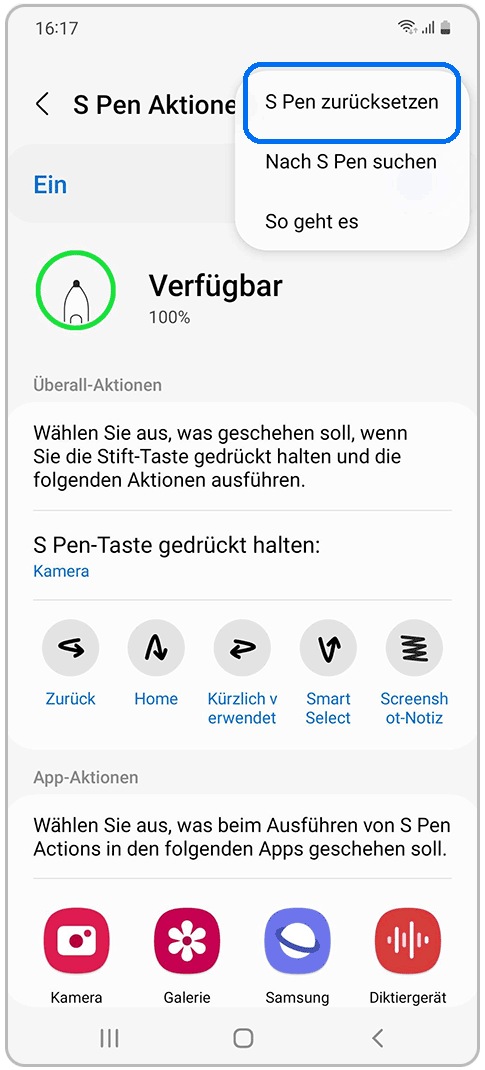
5. Tippe auf S Pen zurücksetzen.
Funktion für mehrere South Pens deaktivieren
Dice Funktion für mehrere S Pens kann manchmal den Ladevorgang beeinträchtigen. Um diese Funktion zu deaktivieren, stecke den South Pen in dein Galaxy Smartphone, bis er einrastet, und führe dann die folgenden Schritte aus.
1. Tippe in den Einstellungen auf Erweiterte Funktionen.
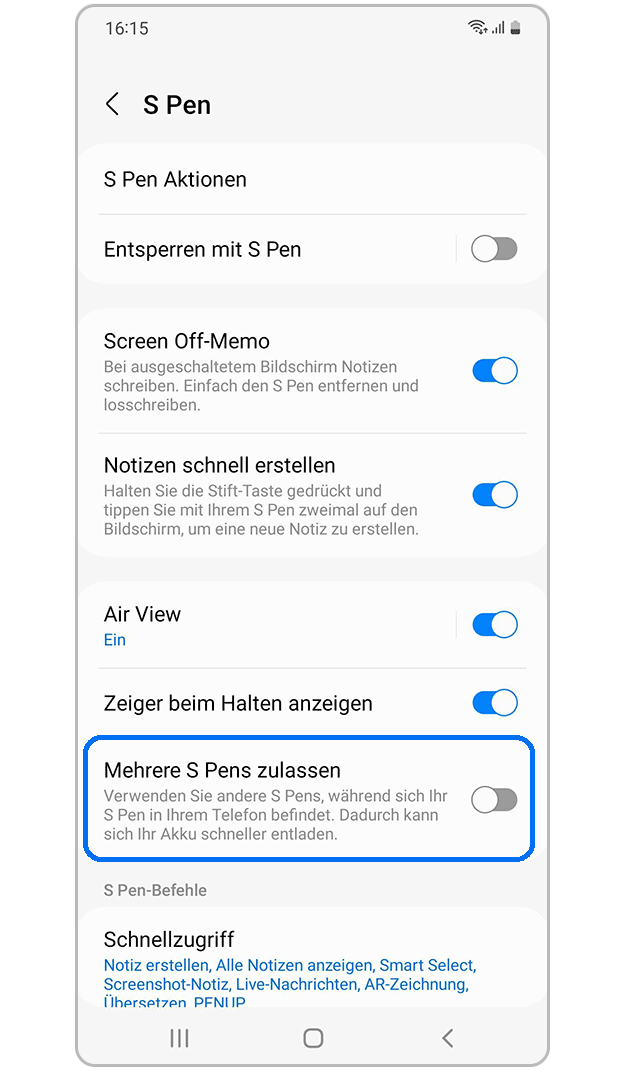
2. Tippe auf Mehrere S Pen zulassen, um dice Funktion auszuschalten.
3. Schließe den verwendeten Southward Pen erneut an und tippe auf S Pen Aktionen.
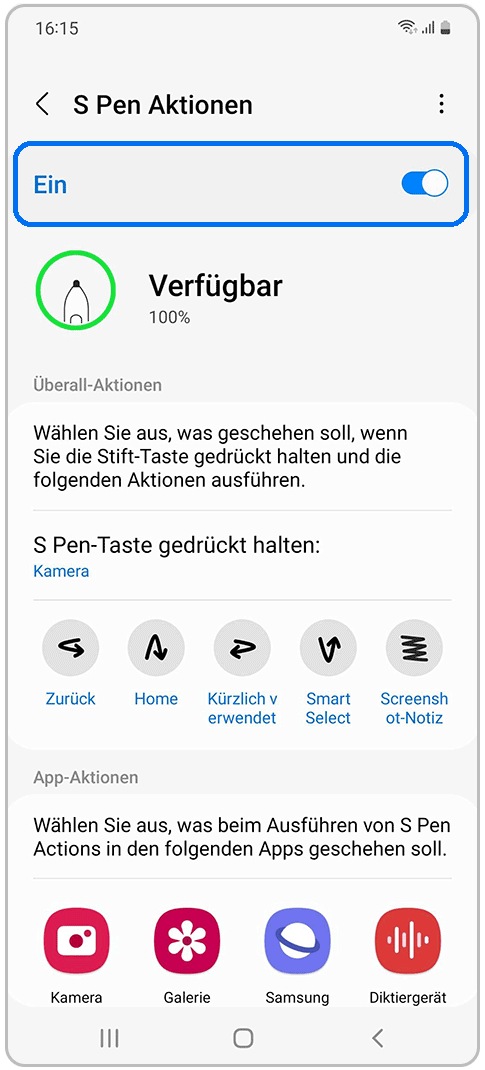
4. Tippe auf den Schieberegler bei Ein, um Due south Pen-Aktionen einzuschalten. Entferne den S Pen und setze ihn erneut ein.
-
South Pen wird nicht geladen
Sind die S Pen-Aktionen deaktiviert, wird der Southward Pen nur geladen, während das entsprechende Gerät geladen wird. Du kannst die Funktion unter folgendem Pfad einschalten: Einstellungen – Erweiterte Funktionen – S Pen
Hinweis: Gilt nur für Bluetooth S Pens.
-
Due south Pen wird nicht erkannt / S Pen zurücksetzen
Falls Verbindungsprobleme mit dem S Pen bestehen oder die Verbindung des S Pen häufig unterbrochen wird, setze den S Pen zurück und verbinde ihn neu.
Setze den Southward Pen in das S Pen-Fach ein und öffne anschließend den Einstellungsbildschirm für die S Pen-Aktionen und tippe auf das Weitere Optionen-Symbol (Drei Punkte) → Southward Pen zurücksetzen.
• Verwende ausschließlich von Samsung zugelassene Southward Pens, die Bluetooth Low Energy (BLE) unterstützen.
• Entnimm den S Pen nicht aus dem Gerät, während die Verbindungsherstellung läuft. Andernfalls wird der Vorgang unterbrochen.
-
S Pen-Gesten funktionieren nicht
Die Southward Pen-Gesten werden via Bluetooth Depression Energy (BLE) gesteuert und funktionieren nur, wenn der Due south Pen geladen ist.
-
S Pen Spitzen tauschen
Reagiert der Southward Pen schlecht oder sind die S Pen-Spitzen abgenutzt, können diese getauscht werden. Hierzu kannst du dir das Hilfe-Video Galaxy Note20 und Galaxy Tab S7: South Pen-Spitzen austauschen anschauen.
Ein Set bestehend aus Austauschspitzen und einer Pinzette ist auf Wunsch als kostenpflichtiges Ersatzteil erhältlich. Du kannst das Set bei unserem Partner ASCI Elektro Service bestellen, oder bei einem Samsung Customer Service Plaza ordern und dann dort abholen.

Benutzerhandbuch
Weitere Informationen zu wichtigen und interessanten Funktionen deines Gerätes findest du in der Bedienungsanleitung.

Samsung Community
Du hast Fragen, Anregungen oder Optimierungsvorschläge? Unsere Samsung Customs steht dir gerne mit Rat zur Seite.
Source: https://www.samsung.com/de/support/mobile-devices/alles-rund-um-den-s-pen/
Posted by: burrowsbegather45.blogspot.com
0 Response to "Tablet Stift Samsung Galaxy Tab A"
Post a Comment